sábado, 29 de septiembre de 2012

instalacion de sistemas operativos en el pc
Recomendaciones que debo seguir para
instalar windows xp
- Definir el tamaño de la unidad
o partición. El
tamaño si importa, pues si se te llena la unidad C:\, Windows se
hace más lento. tener un disco duro disponible con capacidad
suficiente.
Es aconsejado para la partición de XP entre 6 y 10 GB (Gigabytes). - Definir el Formato. Siempre hay que formatear y siempre en formato NTFS. Windows XP trabaja mucho mejor con NTFS.
- Desconectar el cable de la conexión a Internet, para evitar actualizaciones automáticas y acelerar la instalación.
- Desconectar todos los dispositivos USB, para evitar posibles conflictos. Excepto si tienes Teclado o Mouse USB.
- Puedes empezar con la instalación
Recomendaciones para instalar Windows 7
.1.Sea cual sea la forma en que hayan
conseguido el DVD de instalación hagan una copia de este mismo pero a una
velocidad de 4x, no importa la marca del quemador ni el programa que utilicen
para quemar. Esto para evitar que durante la instalación no se te quede pegado
en el 8% y te diga que no fue posible continuar con la instalación.
2. Antes de bootear con el dvd de win7 asegurémonos de que no haya ni un solo dispositivo USB conectado a nuestro equipo (mouse, teclado, webcam, usb hub, etc). Omitir seguir este paso significará un error que al momento en que te lo muestra el instalador no entenderás el motivo del error.
3. Una vez escogemos la partición donde va a quedar instalado win7, por favor eliminémosla definitivamente, y volvamos a crearla con formateada y todo. Esto le permitirá al instalador crear su propia partición de 100mb donde copíará los archivos de instalación, la cual nos asegurará una correcta instalación de nuestro windows 7.
4. Lo demás viene por añadidura: Idioma, Ubicación, Idioma del Teclado, etc,
recomendaciones para instalar Ubuntu ultima version
2. Antes de bootear con el dvd de win7 asegurémonos de que no haya ni un solo dispositivo USB conectado a nuestro equipo (mouse, teclado, webcam, usb hub, etc). Omitir seguir este paso significará un error que al momento en que te lo muestra el instalador no entenderás el motivo del error.
3. Una vez escogemos la partición donde va a quedar instalado win7, por favor eliminémosla definitivamente, y volvamos a crearla con formateada y todo. Esto le permitirá al instalador crear su propia partición de 100mb donde copíará los archivos de instalación, la cual nos asegurará una correcta instalación de nuestro windows 7.
4. Lo demás viene por añadidura: Idioma, Ubicación, Idioma del Teclado, etc,
recomendaciones para instalar Ubuntu ultima version
1 PC o portátil (vacío de información o
que se pueda borrar el contenido)
1 CD de la distribución Ubuntu
1 CD de la distribución Ubuntu
·
Tarjeta
gráfica y monitor capaz de soportar una resolución de 800x600.
·
Lector de CD-ROM,
puerto USB o tarjeta de red.
·
Conexión a
Internet puede ser útil.
Los efectos
de escritorio, proporcionados por Compiz, se activan por defecto en las siguientes tarjetas
gráficas
Para una
instalación óptima, y sobre todo si se dispone de más de 3 GiB de RAM, existe también una versión de Ubuntu para sistemas
de 64 bits.
¿Qué
espacio del disco duro y que cantidad minima de memoria ram y que procesador se
deben tener para instalar cada uno de los sistemas operativos
Ubuntu
ultima versión
·
Procesador
x86 a 1 GHz
Windows 7
- Procesador de 1GHz (32bit – 64bit)
- 1GB de memoria RAM
- Espacio en disco de 16GB
Windows xp
Procesador 233 MHz
- 128 MB de memoria RAM
- 1,5 GB disponibles en el disco
- 128 MB de memoria RAM
- 1,5 GB disponibles en el disco
¿Cuáles son los pasos que debo
seguir para instalar estos sistemas operativos en un disco duro?
· COMO HACER UNA
INSTALACION DE WINDOWS XP.
Para ello lo
primero que debemos hacer es acudir al Setup de la BIOS, para conseguir que
arranque nuestro CD de instalación de Windows una vez que encendamos nuestro PC
y coloquemos el CD de instalación en la unidad de CD/DVD.
Para entrar
en el Setup de la BIOS pulsaremos Suprima, F2 o F11 (según el modelo de placa
base) nada más encender nuestro PC.
Dentro del Setup de la BIOS buscaremos la
opción Advance BiosFeatures y pulsamos ENTER sobre esta opción.
Colocaremos siguientes las opciones:
- First
BootDevice – CDROM
SecondBootDevice – HDD-0

· 3. Volvemos al
menú anterior y seleccionamos Save&éxito Setup y aceptamos con una Y ENTER

.NOTA: La
configuración del Setup puede cambiar de uno a otro. En otras BIOS la secuencia
de arranque está en la sección Boot cuence en vez de encontrarse incluida en
Avance BIOSFeatures.
Con el CDROM en la unidad de CD/DVD
reiniciamos el ordenador para comenzar la instalación de Windows XP.
Pulsamos cualquier tecla.

· 4. La
instalación comenzará a copiar archivos y a iniciar los dispositivos, mientras
esperaremos.

· 5. Cuando
lleguemos a este punto de la instalación de presionamos ENTER para confirmar la
instalación de Windows en nuestro disco duro.

· 6. A
continuación nos mostrará la licencia de Windows que debemos de aceptar
pulsando F8 para seguir instalando Windows XP.

Ahora prepararemos el disco duro para instalar
los archivos de Windows XP.
7.
Seleccionamos una partición si la hubiese y la eliminamos pulsando D.

Confirmamos
su eliminación pulsando L y luego ENTER.

· 8. A
continuación se nos mostrará el espacio no particionado que será similar al
volumen de la partición que acabamos de eliminar.
Pulsamos C
para crear la partición, y aceptaremos la confirmación con ENTER

. En esta
nueva pantalla seleccionaremos un formateo de disco NTFS rápido y pulsamos
ENTER.
Si tenemos
cualquier sospecha de fallo en el disco es mejor NO emplear la opción de Formateo
rápido y hacer un formateo normal. Esto nos llevará bastante más tiempo, pero
nos comprobará la integridad de nuestro disco duro (al menos en esa partición,
que es la más importante).

· 9.
Seguidamente se formateará la partición, se instalarán los archivos básicos y
se reiniciará automáticamente el ordenador Mientras esperaremos sin pulsar ninguna tecla.


A partir de
ahora la instalación seguirá de un modo gráfico y más sencillo.

· 10. Dejaremos
seguir el curso de la instalación esperando a que se requiera que introduzcamos
opciones de configuración.
Introduciremos
los datos referentes al idioma y la situación geográfica cuando veamos esta
pantalla.

· 11. A
continuación nos pedirá el nombre y la organización a la que pertenecemos.
Rellenaremos los datos y pulsaremos Siguiente.

Seguidamente nos pedirá que introduzcamos la
clave de nuestro Windows, que viene en la parte posterior de la caja.
Una vez
introducida pulsaremos Siguiente.


12. Ahora debemos dar un nombre a nuestro ordenador, el que viene por defecto es completamente válido aunque podemos poner otro que sea más fácil de recordar. También escribiremos una contraseña de administrador para proporcionar mayor seguridad a nuestro equipo.
Una vez
completado pulsamos Siguiente.
Lo siguiente es ajustar la fecha y la hora de
nuestro sistema, así como la Zona horaria donde nos encontramos .Una vez
completado este proceso pulsaremos Siguiente de nuevo.

· 13. Cuando
lleguemos a esta pantalla, introduciremos las opciones de red. Si no disponemos
de una red en nuestra casa o no conocemos los parámetros de la red, dejaremos
los valores por defecto y pulsaremos Siguiente.


· 14. A partir
de este punto la instalación seguirá con la copia de archivos .Ahora el equipo
se reiniciará, y no debemos de pulsar ninguna tecla, para que no arranque desde
el CD.

La instalación nos pedirá los últimos datos de
configuración. Configuraremos la pantalla aceptando todos los menús que
aparezcan.


· 15. Aceptamos
la primera pantalla de finalización de la instalación de Windows XP.

· 16. Omitimos
la comprobación de la conexión a Internet.

· 17. Esta
pantalla es para activar la copia de Windows. Si estamos conectados a Internet
(por un Router) elegimos la opción Si, activar Windows a través de Internet
ahora. En caso contrario seleccionaremos No, recordármelo dentro de unos días.

Seguidamente
introduciremos los nombres de usuario de las personas que utilizarán el equipo.
NOTA: Este
paso es muy importante para una correcta configuración del equipo, ya que es en
este punto en el que se va a definir el usuario que va a hacer las funciones de
Administrador (el primero que pongamos). La omisión de este punto es una de las
principales causas de fallos posteriores del sistema.

· 18. Y así
finalizamos la instalación.
PASOS
PARA INSTALAR WINDWS 7
Para
instalar Windows 7 primero tenemos que descargar Windows 7 y quemar el archivo
.ISO en un DVD. Con ese DVD podremos instalar Windows 7 en limpio (eliminando
todo el contenido de nuestro ordenador) ó instalar Windows 7 en una partición
para evitar perder los datos de los demás sistemas operativos. Cómo instalar
Windows 7 en limpio: Primero de todo es importante guardar toda la información
importante en DVD, CD o en memorias USB, flash o discos duros externos para así
poder recuperarlas más adelante.
Enciende tu
ordenador e introduce el DVD de instalación de Windows 7, cuando te aparezca en
la pantalla un mensaje que dice “presiona cualquier tecla para arrancar desde
la unidad de DVD o CD” presiona cualquier tecla.
Primero de
todo nos saldrá esta pantalla para elegir el idioma, en este caso hemos
arrancado una máquina virtual que es lo mismo que un PC, y hemos hecho un disco
duro nuevo con un CD de Windows 7.


Seleccionamos
idioma y luego le
damos a “Iniciar ahora”, empezará el proceso de instalación.
Elegimos la
versión de Sistema Operativo (x86 son 32 bits, y x64 son 64 bits)


Le damos a Siguiente,
y nos saldrán los términos y condiciones, aceptamos y seguimos, nos saldrá
esto:


le daremos a Personalizada (avanzada)
clicamos y saldrá esto:


Seleccionamos
el disco duro que se vaya a utilizar, (si le damos a Opciones de Unidad
podemos ver varias opciones, son para hacer particiones o formatearlas )con darle Siguiente después de seleccionar el
disco duro basta, y pasamos al proceso de instalación, aquí ya no hay que hacer
nada hasta que finalice (esperar unos 30-40 minutos según el PC)


Luego nos
saldrá esto durante unos segundos (se puede alargar hasta 2-3 minutos), esto
también depende del PC.


Y después :


Ponemos
nuestro nombre y el nombre que queremos poner al PC, le damos a siguiente,
nos saldrá otro menú donde hay que poner la contraseña que le deseemos
asignar al PC, también le damos a SIGUIENTE, y saldrá esto:


La clave del
disco se encuentra en la caja del CD
“La casilla
Activar Windows automáticamente…” la mantenemos activada para que cuando
iniciemos Windows por primera vez se active solo, le damos a siguiente:


En este menú
seleccionar Usar la configuración
recomendada aunque eso ya va por gustos, no influirá en el PC, explico las
3 que quieren decir
-
Usar la configuración recomendada: Instalará cualquier tipo de
actualización (por ejemplo si tenemos Windows Live MSN 2009, nos propondrá que
actualicemos al 2011, por supuesto el PC avisará antes de actualizar y podremos
seleccionar las que no queremos instalar)
-
Instalar solo actualizaciones importantes: Instalará las actualizaciones
más importantes y las actualizaciones que no lo sean no las tendrá en cuenta.
-
Preguntarme más tarde: no instalará ninguna actualización hasta que no
lo actives manualmente más tarde, un PC sin actualizar mucho tiempo puede ser
conflictivo porque el programarlo es muy viejo y puede ser más vulnerable
contra virus.
Seleccionando
una de las 3, pasamos a la siguiente:
Configuración
de hora y fecha: es sencillo, solo tenemos que poner la hora y zona horaria en
la que estamos, le damos a siguiente y pasamos a configuración de RED.

En este menú
seleccionamos donde estamos, si en una red doméstica de trabajo o pública
-
Red doméstica: cualquier PC dentro de la Red podrá acceder a él, ya que
el sistema confía en los PC que entren a través de la LAN. No se recomienda si
dentro de la LAN se conecta algún vecino o su router no tiene contraseña, ya
que cualquiera podría acceder. Si te llevas el PC a algún sitio como un área
Wi-fi, también es peligroso porque pueden acceder fácilmente.
-
Red de trabajo: Es más o menos como el doméstico.
-
Red pública: Si te conectas desde una zona wi-fi, aeropuerto entre
otros, elige esta opción, ya que no permitirá a usuarios remotos acceder al PC.
Seleccionamos
y ya termina el proceso de instalación:


Pasos para instalar Ubuntu última versión
Una vez que nos hayamos descargado la ISO de Ubuntu desde el sitio web y ya bien hayamos quemado la imágen ISO a un CD o la montemos en un USB Live, se inicia el proceso de instalación.
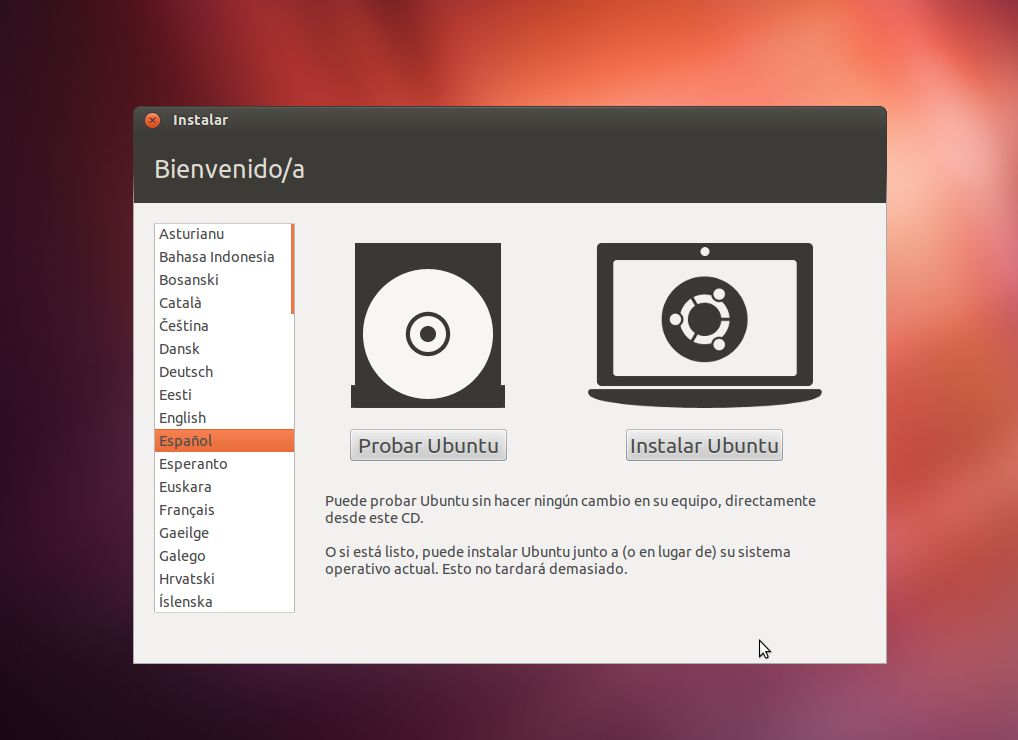
Trás unos breves instantes aparece la pantalla inicial y desde ella seleccionaremos “instalar ubuntu”:
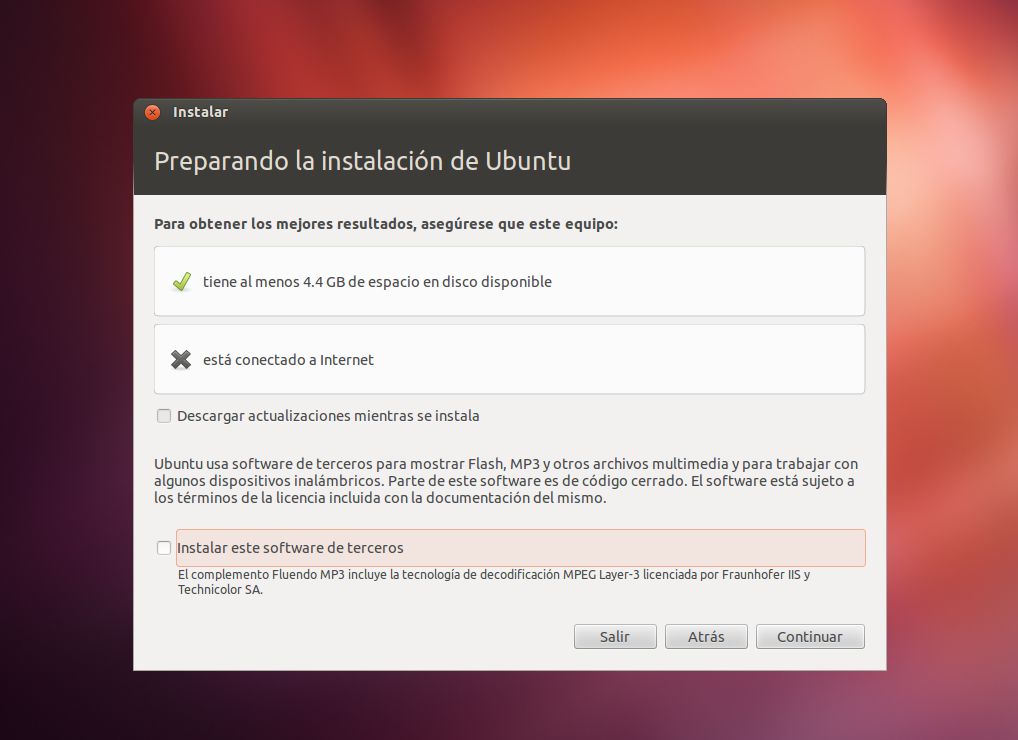
Aparece un mensaje informativo y desde ahi (si lo deseamos) podemos marcar la opción “instalar software de terceros” para que durante el proceso de instalación se descarguen e instalen codecs que por defecto y temas de licencia no se instalan por defecto.

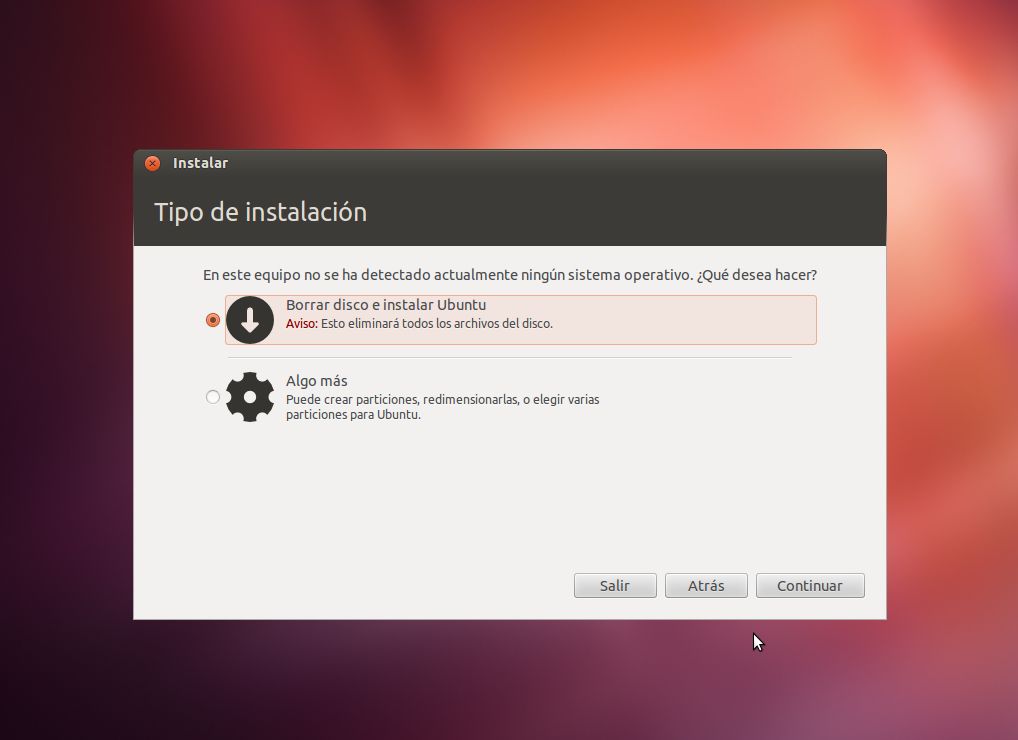
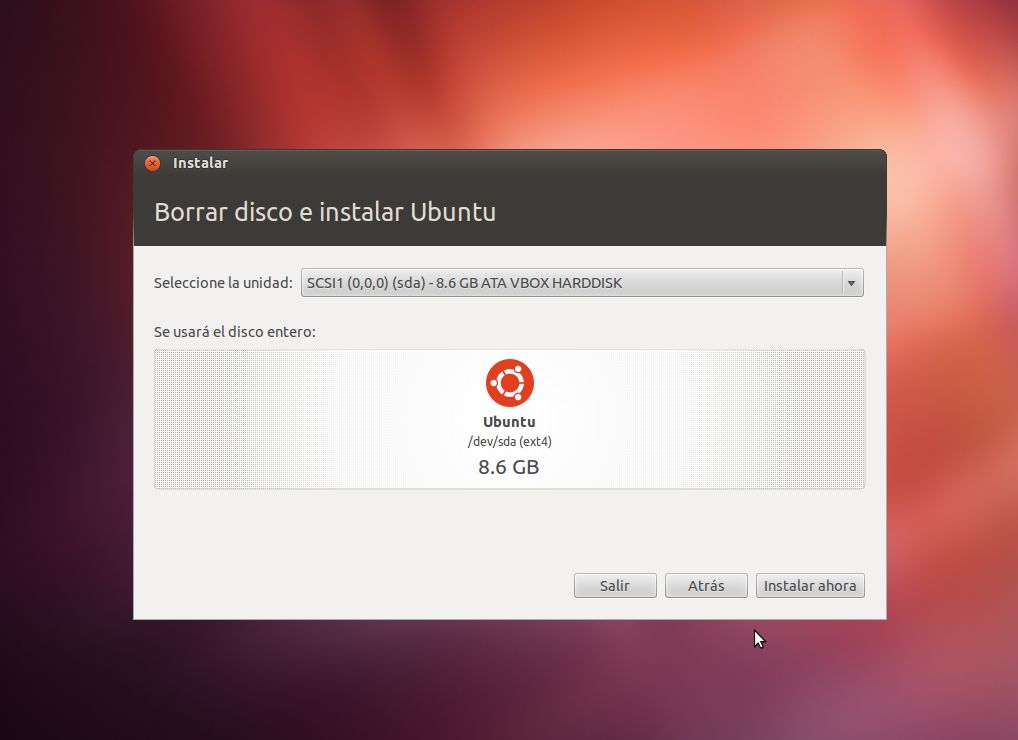
En la siguiente pantalla y según nuestra configuración nos dará algunas opciones de instalación. si queremos instalar Ubuntu en todo el disco duro. Tambien podriamos instalar Ubuntu conviviendo con otro Sistema o incluso seleccionar “Algo más” y definir nosotros mismos de manera manual las particiones que vamos a utilizar.

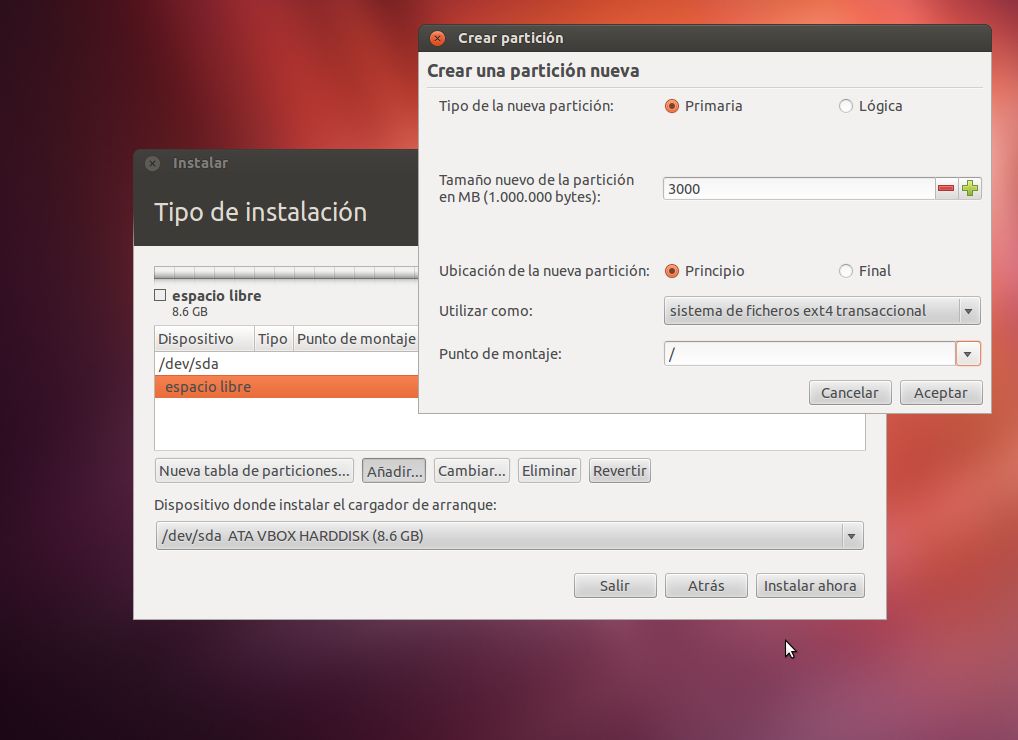
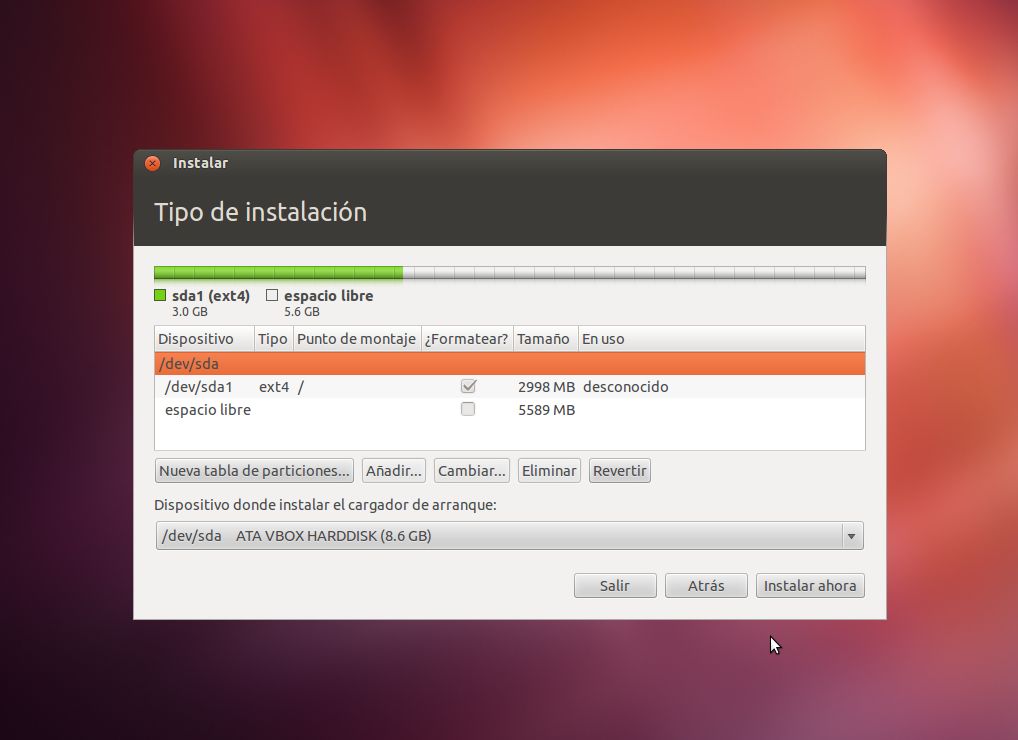
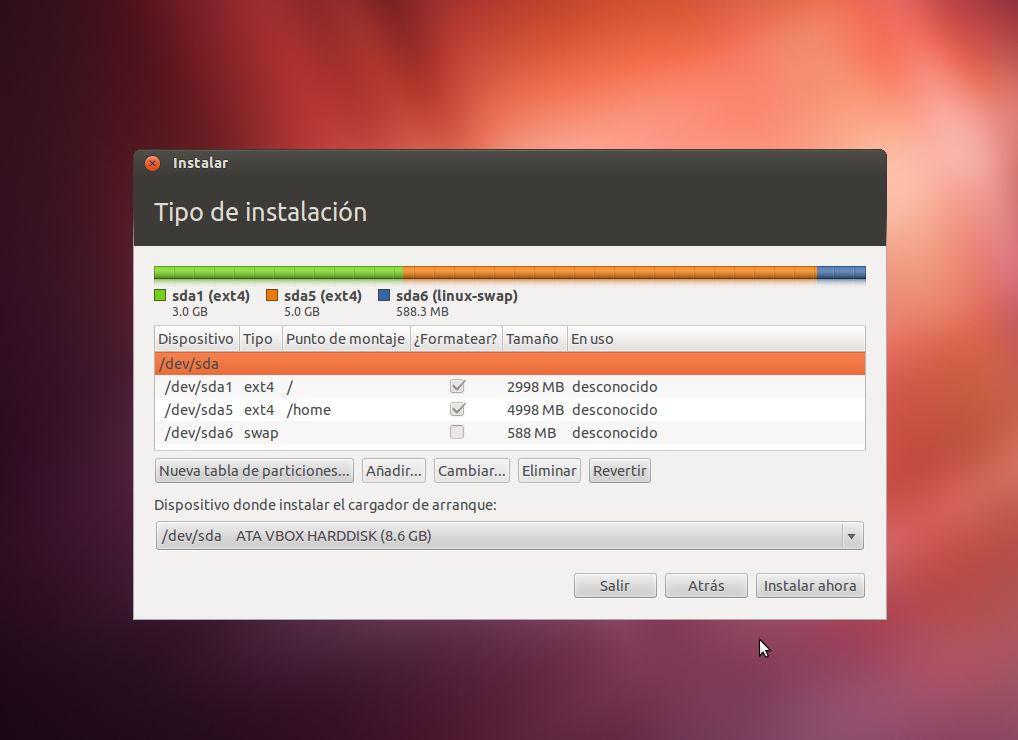
Por ejemplo en éste caso simulamos ésta opción y entonces nos aparece en las opciones la ruta de nuestro dispositivo (disco duro). Lo seleccionariamos, y pulsariamos “Añadir” para crear una nueva partición. Entonces se abre una nueva ventana donde podemos indicar el tamaño que queremos asignar y el tipo de partición. Por lo general tendremos que crear 3 particiones: Una para /, otra para /home y otra para swap. / se utilizará para almacenar las aplicaciones que instalemos, /home generalmente será usada para nuestros datos (ficheros e imagenes) y swap es un espacio temporal de intercambio.

En éste caso, seleccionamos crear una partición de 3 Gb de tamaño para / (Punto de montaje).

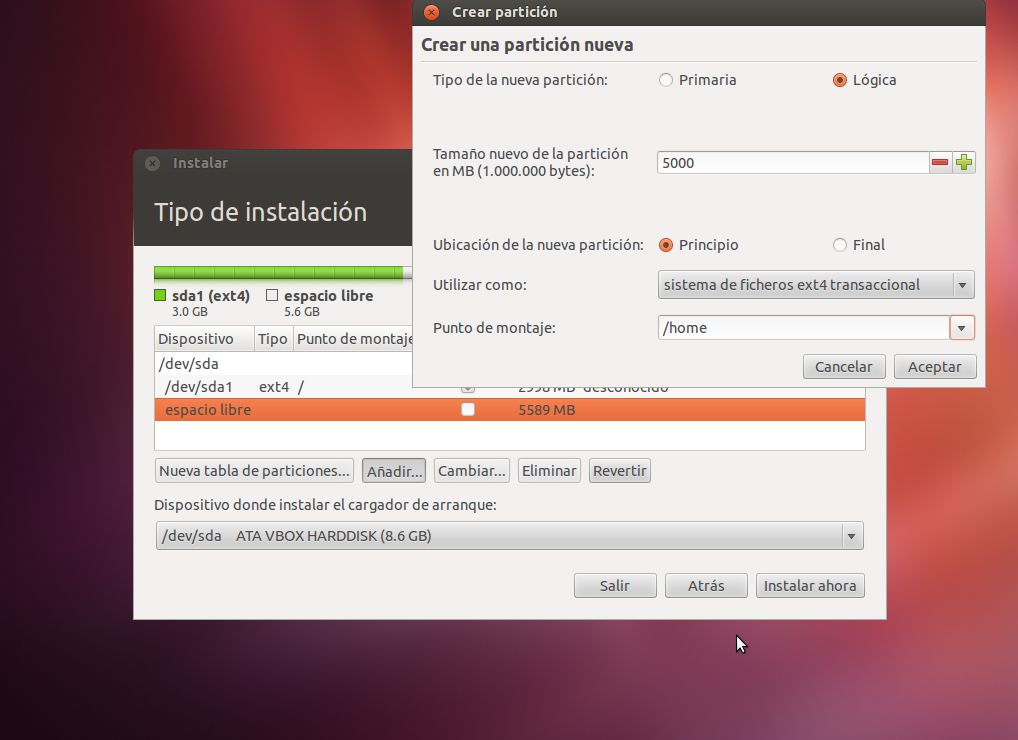
Al pulsar sobre aceptar, ya podremos ver como se distribuye ésta partición sobre el dispositivo actual. Seleccionamos ahora el espacio libre restante y pulsamos en “Añadir” para crear la segunda partición.

En éste caso le damos un espacio de 5 Gb y como punto de montaje /home.

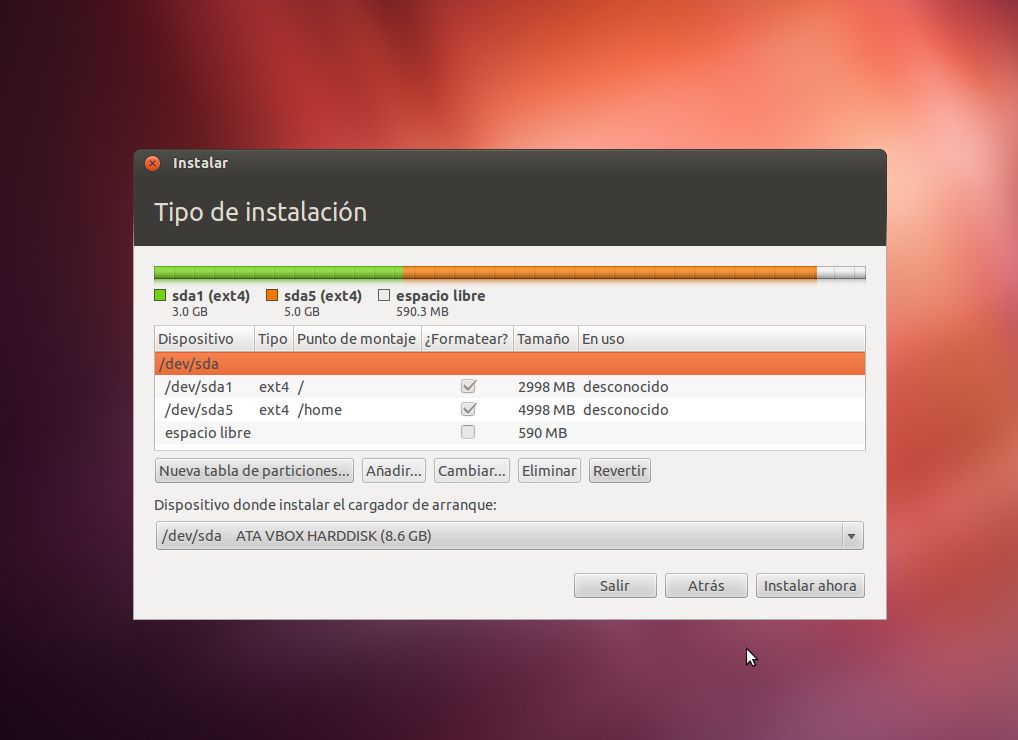
Al volver a la pantalla principal, de nuevo podemos observar como se distribuye el espacio. Seleccionamos el espacio libre restante y creamos la última partición.

En éste caso seleccionamos el espacio que queda y definimos la partición como “área de intercambio”.
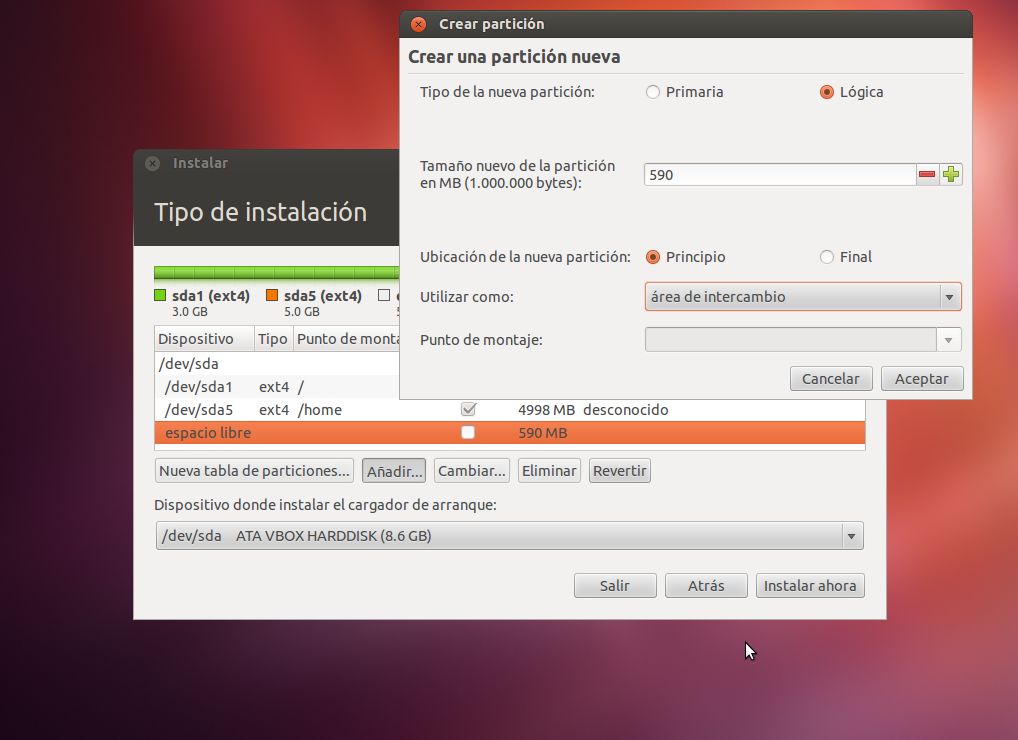

Al volver a la pantalla principal, se nos muestra la distribución de particiones y si estamos de acuerdo podriamos pulsar sobre el botón “Instalar ahora”. Nota que únicamente se muestra como ejemplo orientativo y en función del espacio que tengas libre en tu disco duro tendrás que definir otros tamaños, pero se aconseja dar más tamaño a la partición /home que es la que usarás para guardar tus archivos de datos, y un tamaño de 1 o 2 Gb para la de swap, que se utilizará únicamente como espacio temporal de intercambio cuando se agote la memoria RAM.

O en su defecto puedes elegir la opción de utilizar todo el disco duro o la de compartir espacio con otro sistema operativo y dejar que ubuntu cree las particiones de manera automática.

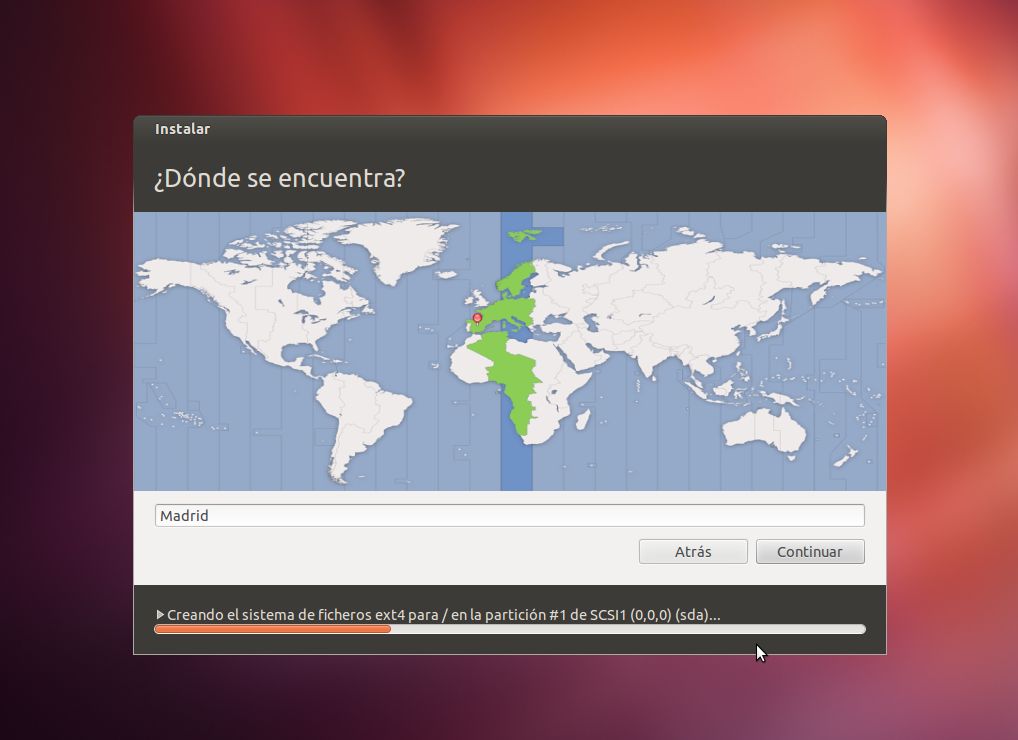
Tras ello comienza realmente el proceso de instalación (copia de archivos) y durante el proceso puedes ir seleccionando tu zona horaria.

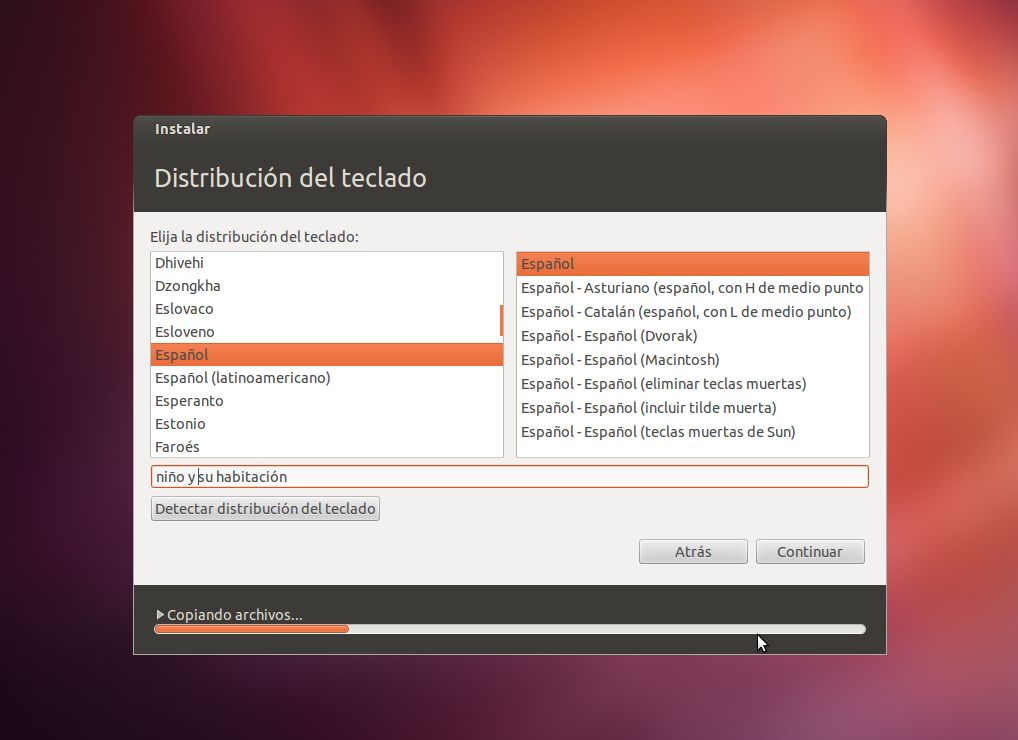
La distribución de teclado que utilizas. Existe una caja de texto donde puedes probar la combinación de teclas, para comprobar que realmente se ajusta a tus necesidades.

Y por último indicar el nombre de la máquina, un nombre de usuario y password de acceso que se usará para entrar en el escritorio, una vez que haya finalizado la instalación.
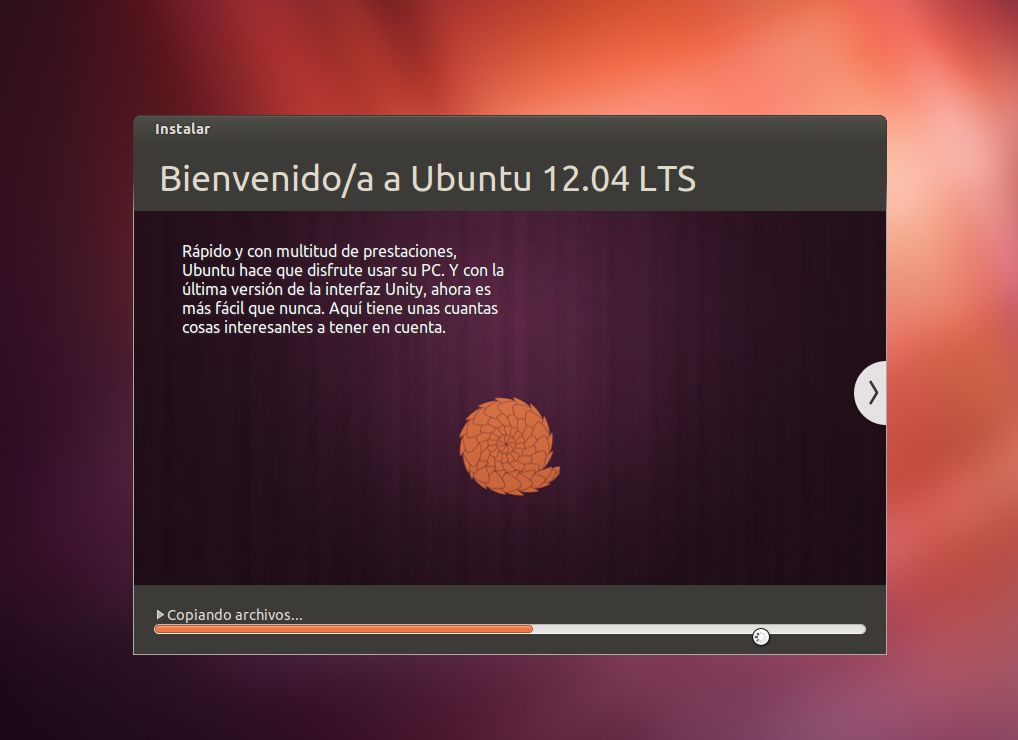
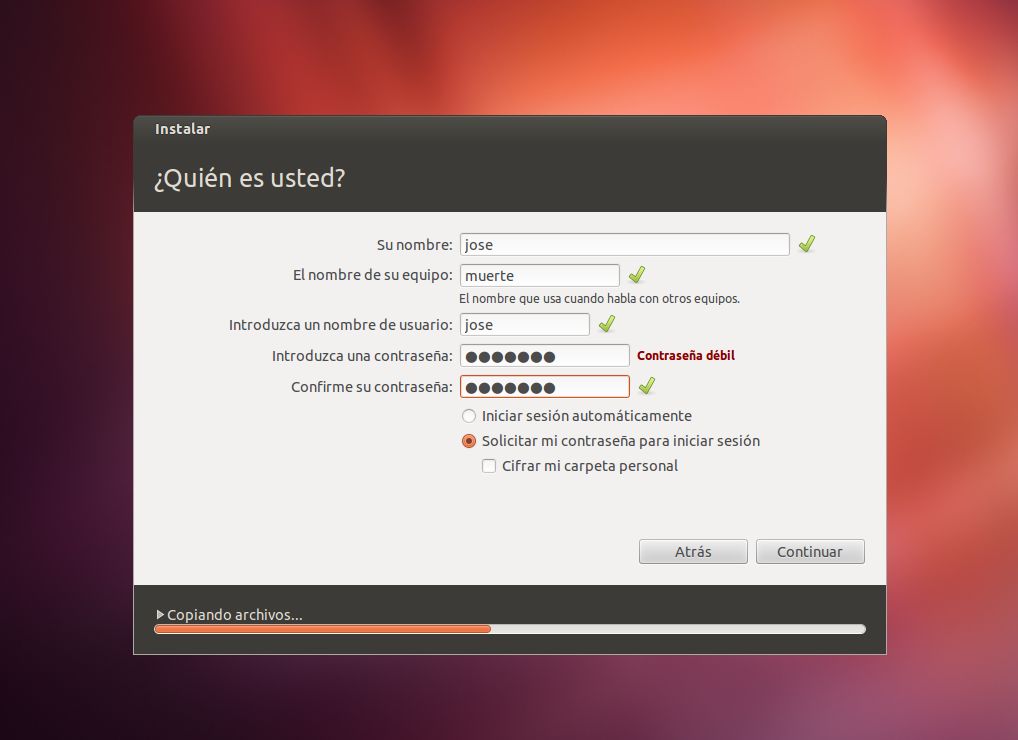

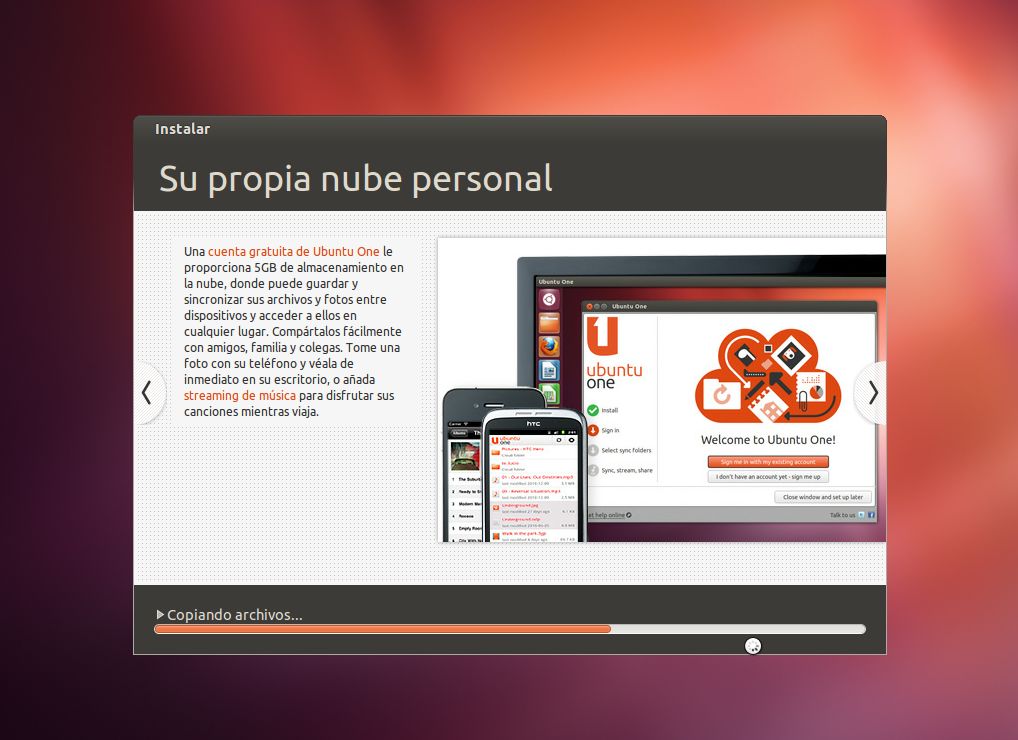
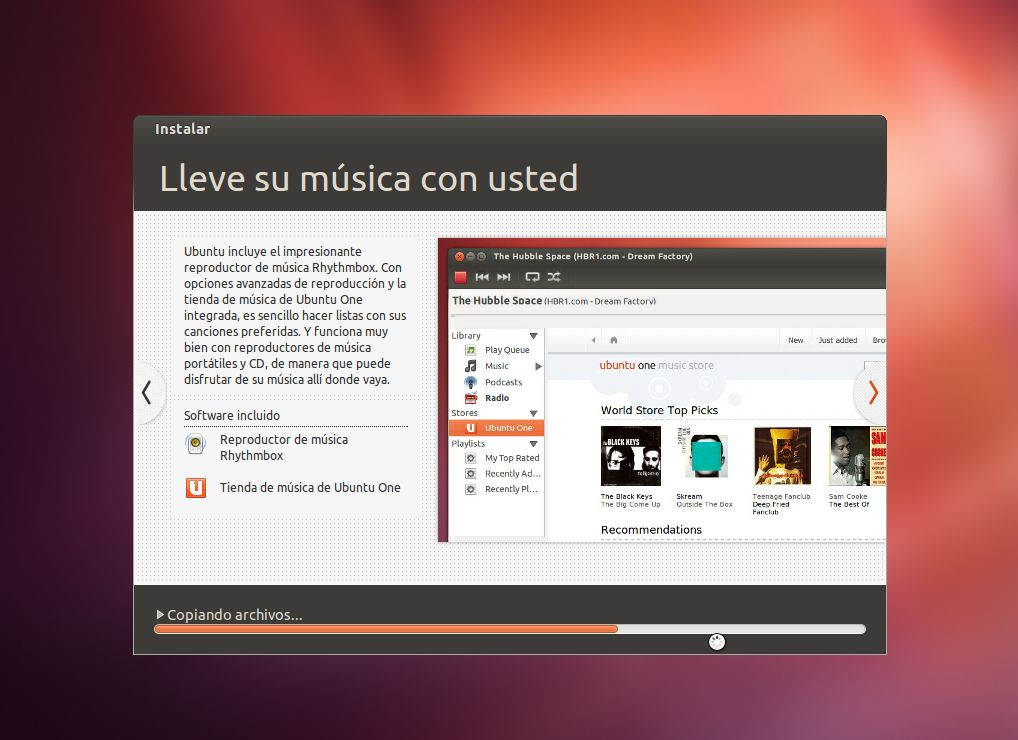
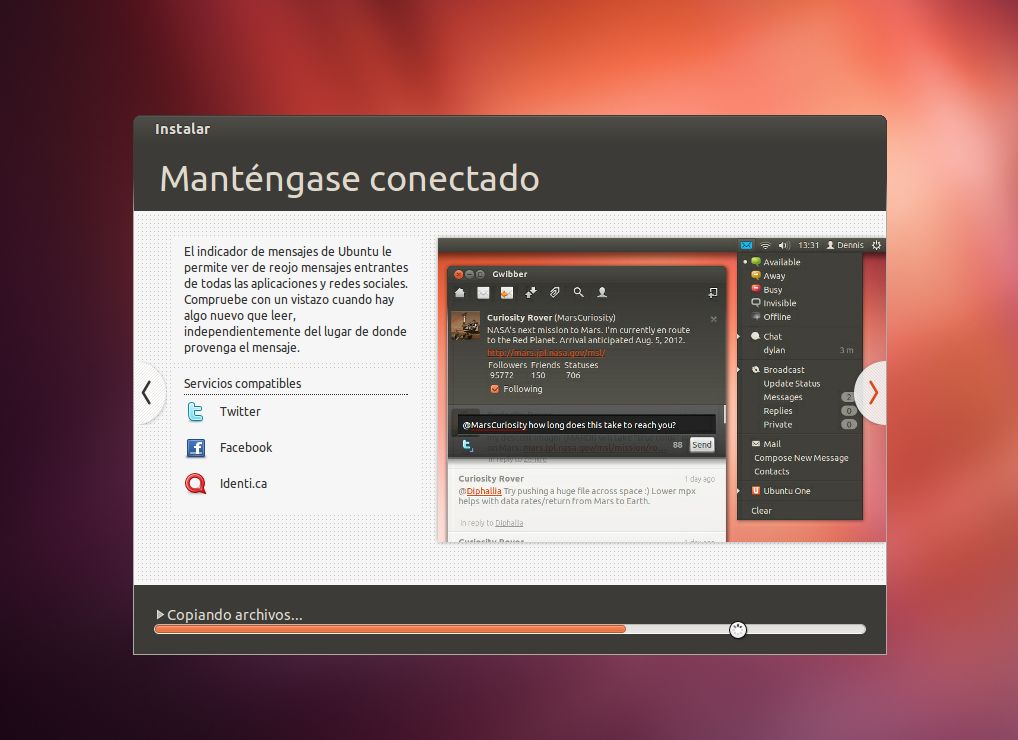
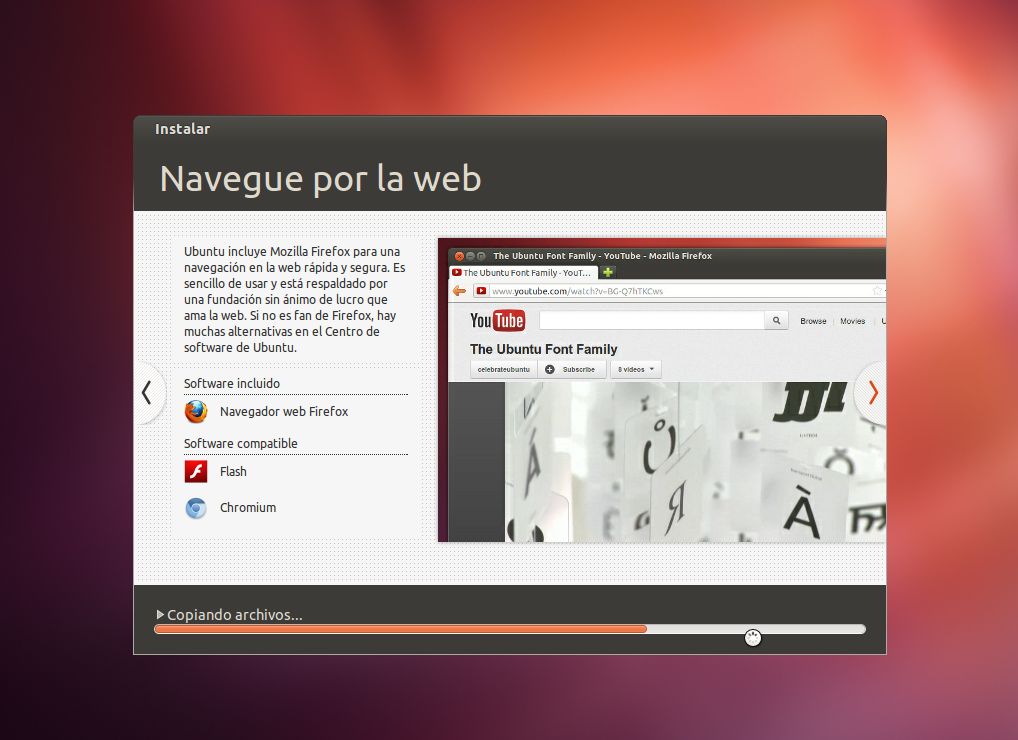
Tras ello, continua el proceso de copia de archivos y se muestran una serie de diapositivas que van informando sobre caracteristicas de Ubuntu.


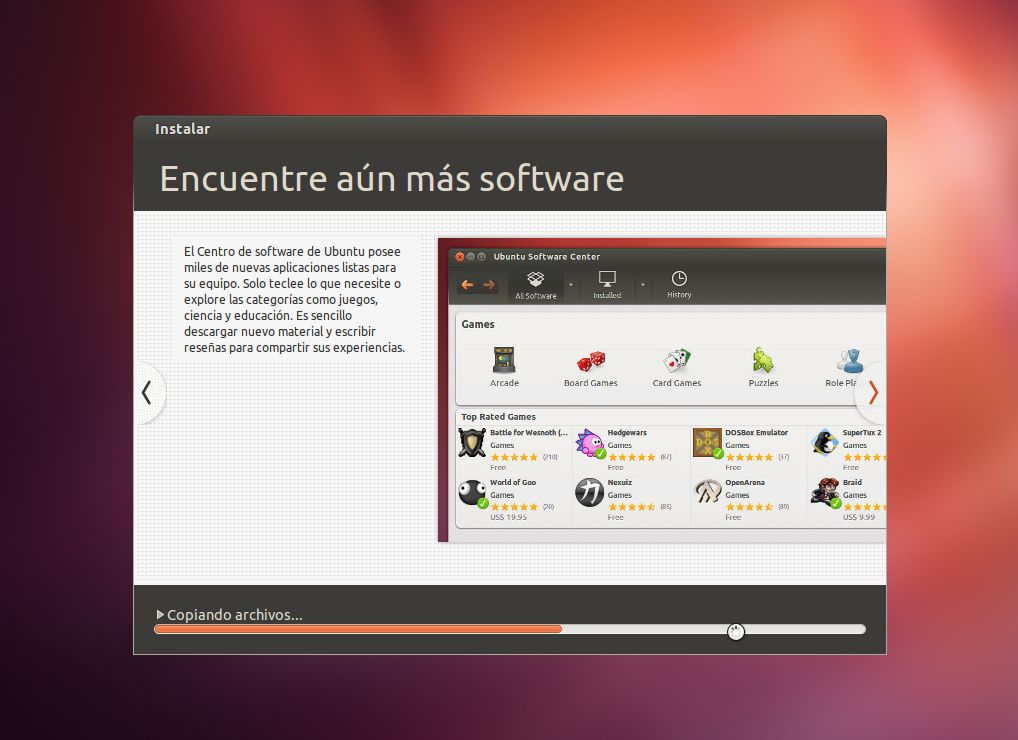

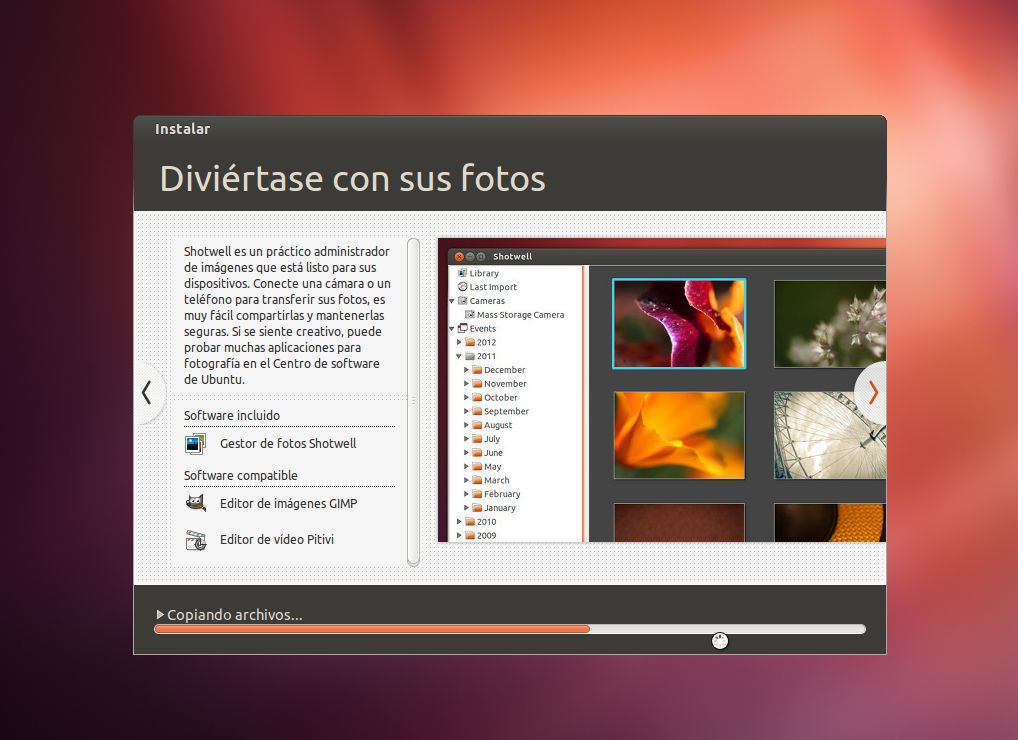


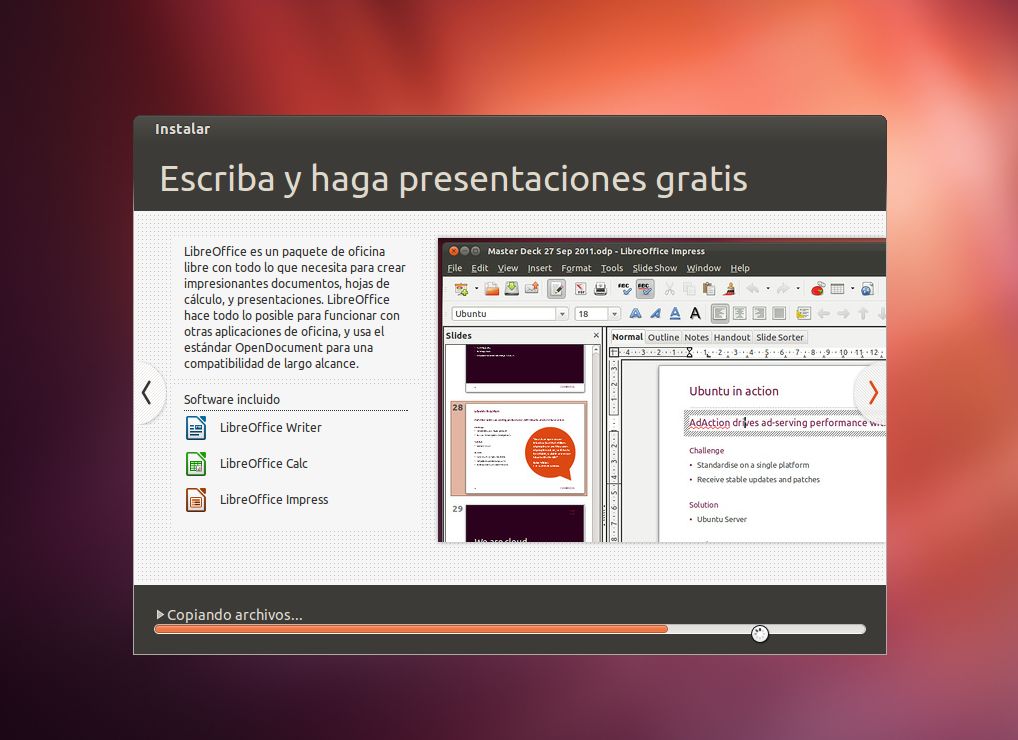

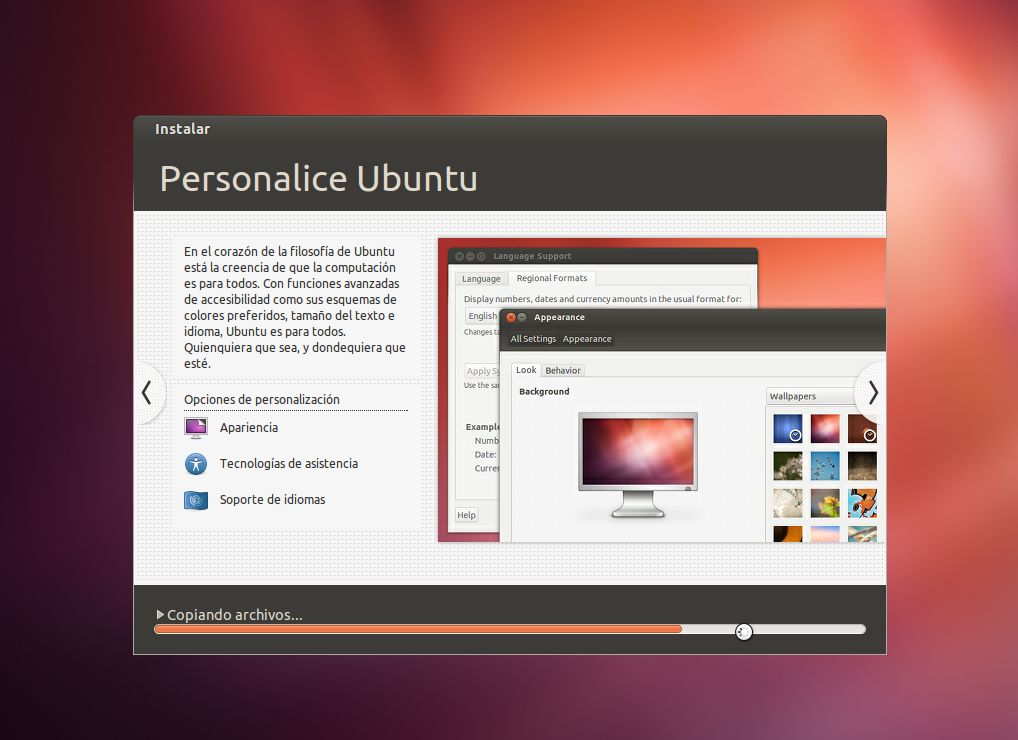

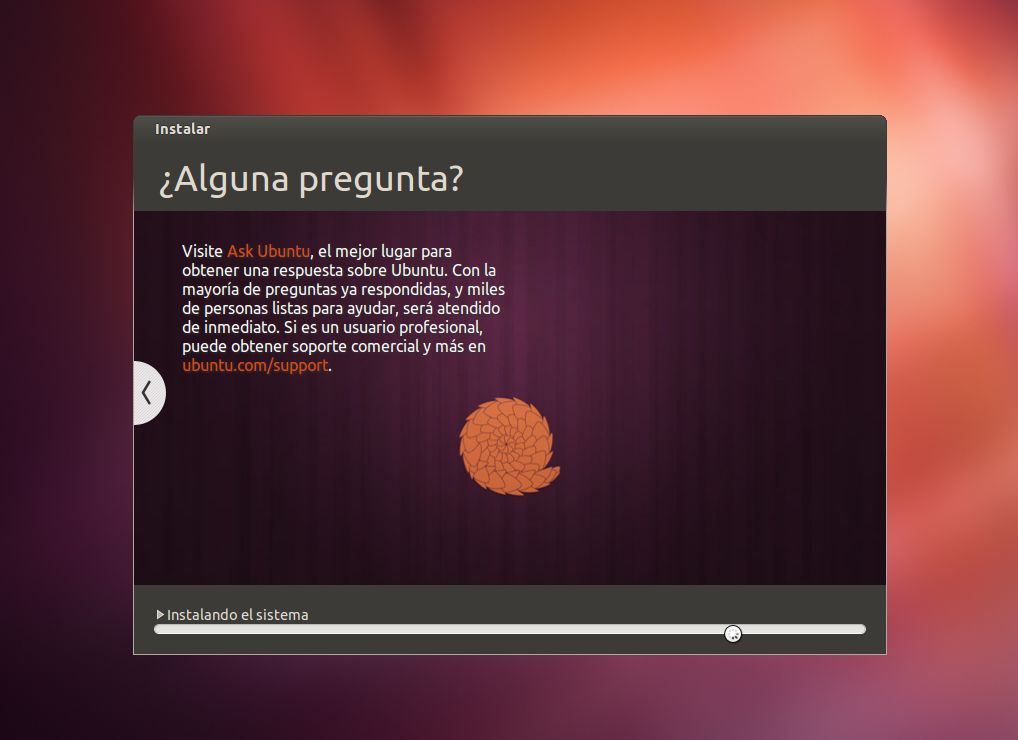
Cuando se completa la instalación, te pide reiniciar la máquina. Desmonta el USB live, o quita el CD de ubuntu y Pulsa en “reiniciar ahora”.

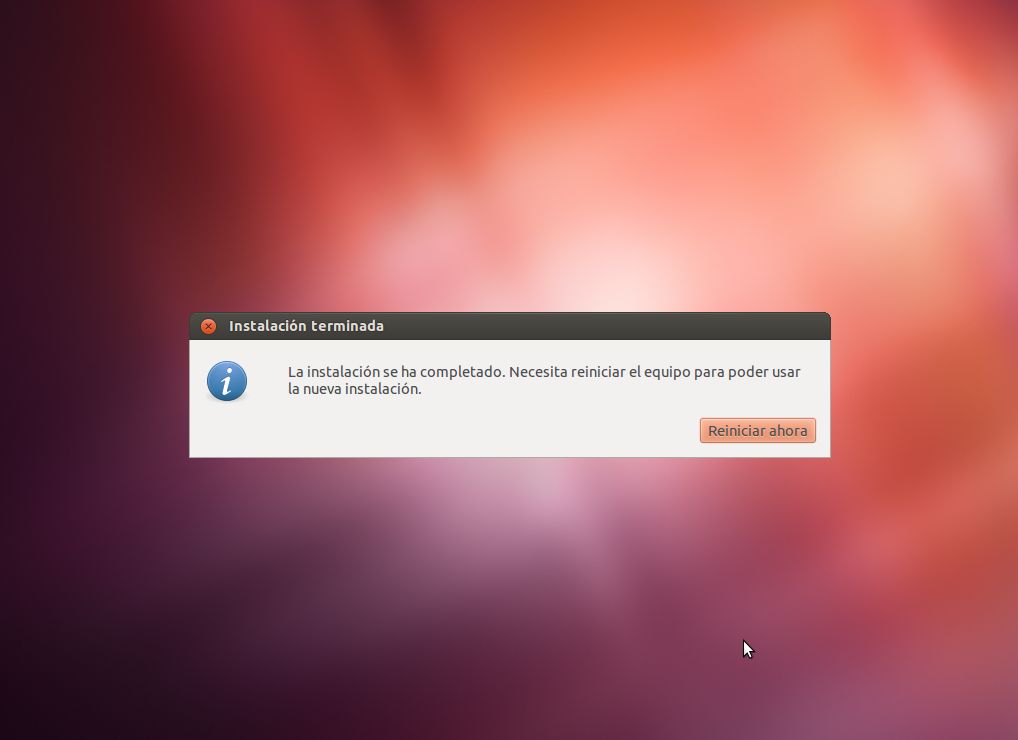
Tras reiniciar de nuevo, podrás acceder a la pantalla de acceso al Escritorio. Introduce ahi tu usuario y password.

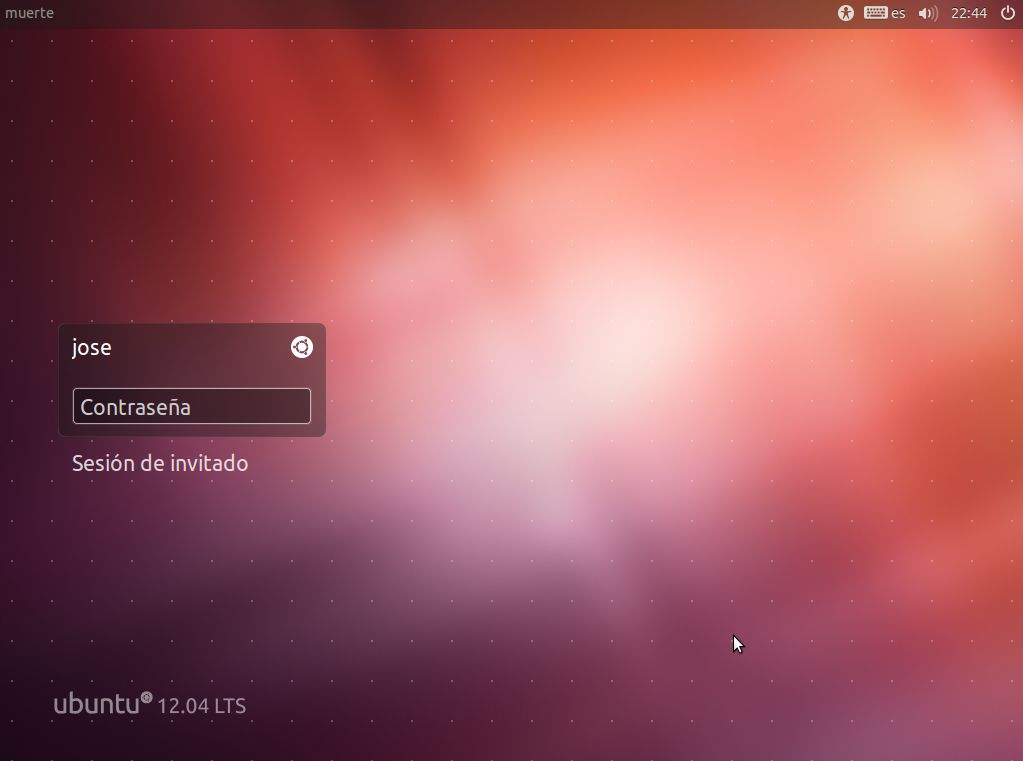
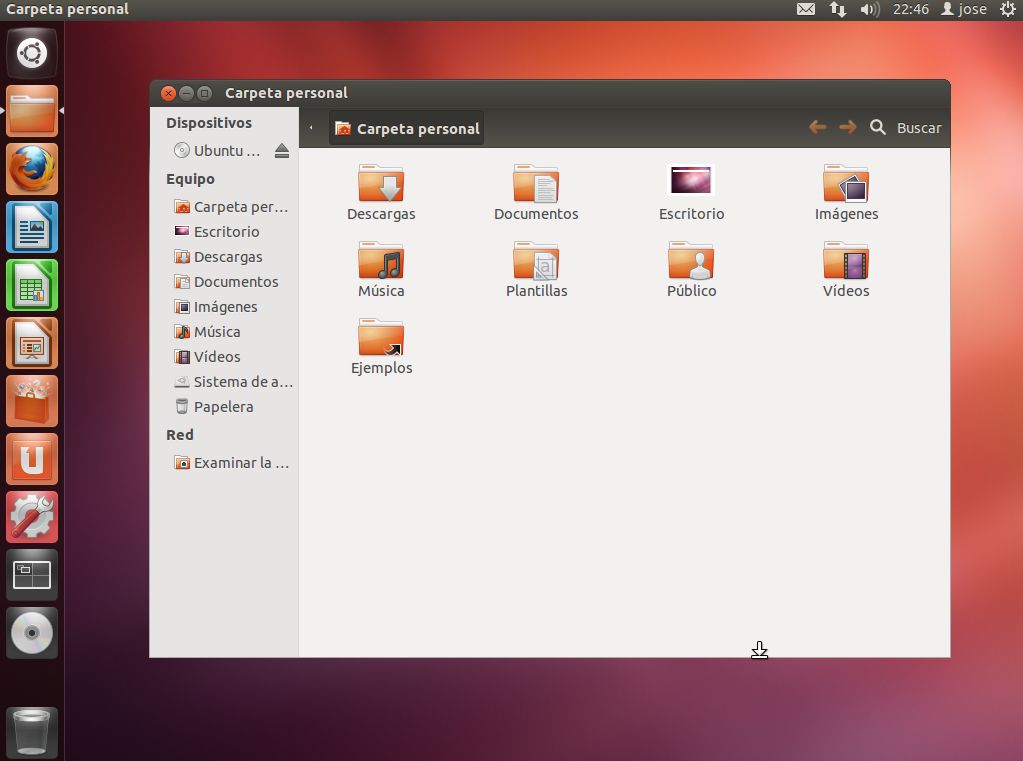
Y bienvenido!, ya estás dentro.

Suscribirse a:
Comentarios (Atom)